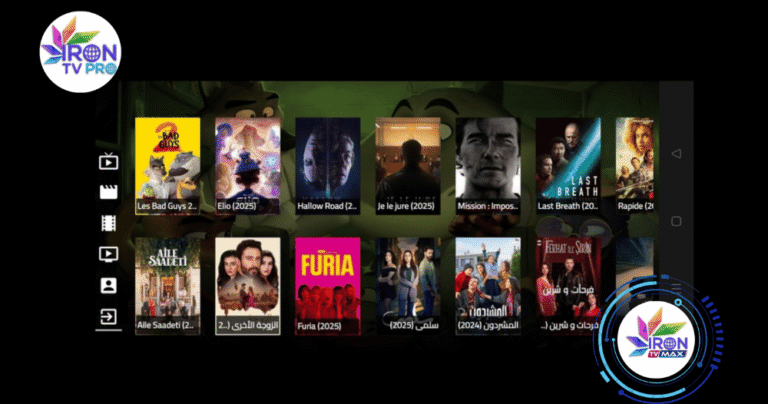
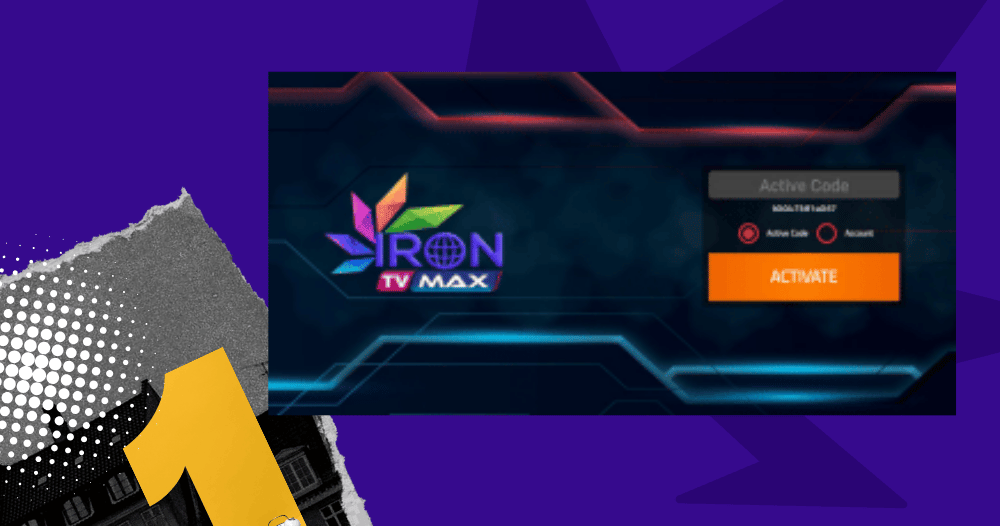

L’utilisation des services IPTV continue de progresser dans le monde entier grâce à leur simplicité, leur flexibilité et leur immense catalogue de contenus. Parmi les solutions les plus recherchées actuellement, Iron IPTV APK s’impose comme l’une des applications IPTV les plus performantes pour accéder à des milliers de chaînes TV, films, séries, documentaires et événements sportifs en direct.
Grâce aux applications Iron TV Pro et Iron TV Max, les utilisateurs peuvent profiter d’une expérience IPTV moderne sur une grande variété d’appareils, notamment les Smart TV Android, Fire Stick Amazon, Android TV Box, Chromecast, smartphones Android et bien d’autres plateformes compatibles.
Qu’est-ce que Iron IPTV APK ?
Iron IPTV APK est le fichier d’installation Android permettant d’accéder aux services IPTV proposés via les applications Iron TV Pro et Iron TV Max.
Le format APK (Android Package Kit) est utilisé pour installer des applications Android en dehors du Google Play Store.
Cette méthode permet aux développeurs de proposer :
- Des mises à jour plus rapides
- Des fonctionnalités exclusives
- Une compatibilité étendue
- Une meilleure gestion des performances IPTV
Iron IPTV APK constitue ainsi la passerelle permettant aux abonnés de profiter pleinement du service sur différents appareils compatibles.
Pourquoi Choisir Iron IPTV ?
Le marché IPTV compte aujourd’hui des centaines de fournisseurs et d’applications. Pourtant, Iron IPTV attire un nombre croissant d’utilisateurs grâce à ses performances et à sa stabilité.
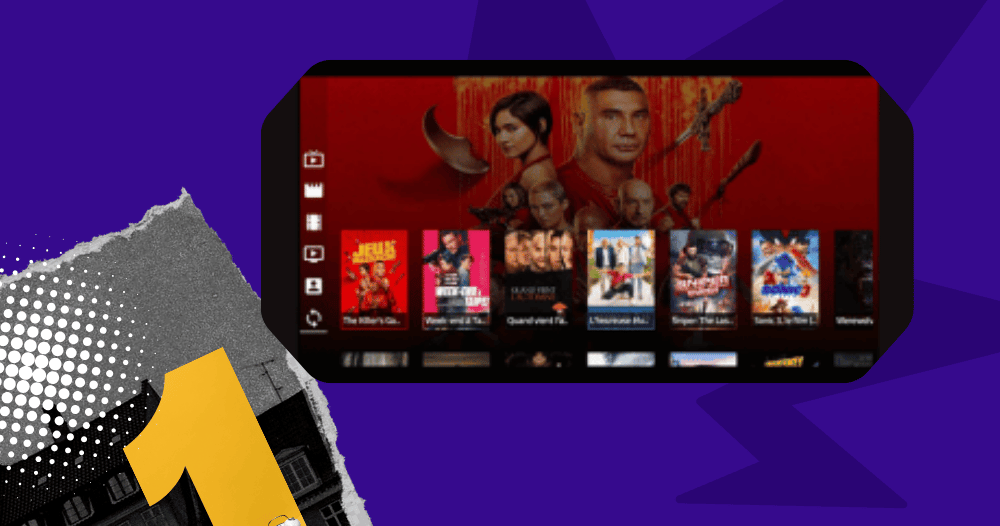
Un catalogue extrêmement riche
Les utilisateurs bénéficient généralement de :
- Plus de 20 000 chaînes TV
- Plusieurs milliers de films
- Des séries internationales
- Des chaînes sportives premium
- Des documentaires
- Du contenu jeunesse
- Des chaînes internationales
Une expérience fluide
Les serveurs sont optimisés afin d’assurer :
- Un démarrage rapide des chaînes
- Une faible latence
- Une excellente stabilité
- Une réduction du buffering
Compatibilité étendue
Iron IPTV fonctionne sur :
- Android TV
- Google TV
- Fire Stick
- Fire TV Cube
- Android Box
- Smartphones Android
- Tablettes Android
- Chromecast
- Ordinateurs Windows
Iron TV Pro : Présentation Complète
Qu’est-ce qu’Iron TV Pro ?
Iron TV Pro est l’application IPTV historique de l’éco système Iron IPTV.
Elle a été développée pour offrir une interface intuitive et rapide adaptée à une utilisation sur grand écran.
Fonctionnalités principales
Interface moderne
L’application propose une navigation simple et ergonomique.
Classement automatique
Les chaînes sont organisées par catégories :
- Sport
- Cinéma
- Actualités
- Divertissement
- Enfants
- International
Favoris personnalisés
Les utilisateurs peuvent créer leurs propres listes de chaînes favorites.
Guide TV intégré
L’EPG permet de consulter la programmation des chaînes.
Support haute résolution
Compatible :
- HD
- Full HD
- 4K
Iron TV Max : La Nouvelle Génération
Une évolution majeure
Iron TV Max représente la nouvelle génération des applications IPTV Iron.
L’objectif est d’améliorer :
- La rapidité
- La fluidité
- L’expérience utilisateur
Les nouveautés d’Iron TV Max
Interface repensée
Design plus moderne et navigation optimisée.
Chargement accéléré
Les contenus VOD et les chaînes se lancent plus rapidement.
Gestion avancée des bibliothèques
Les films et séries sont mieux organisés.
Compatibilité renforcée
Particulièrement optimisée pour :
- Android TV
- Google TV
- Fire Stick 4K
- Android Box récentes
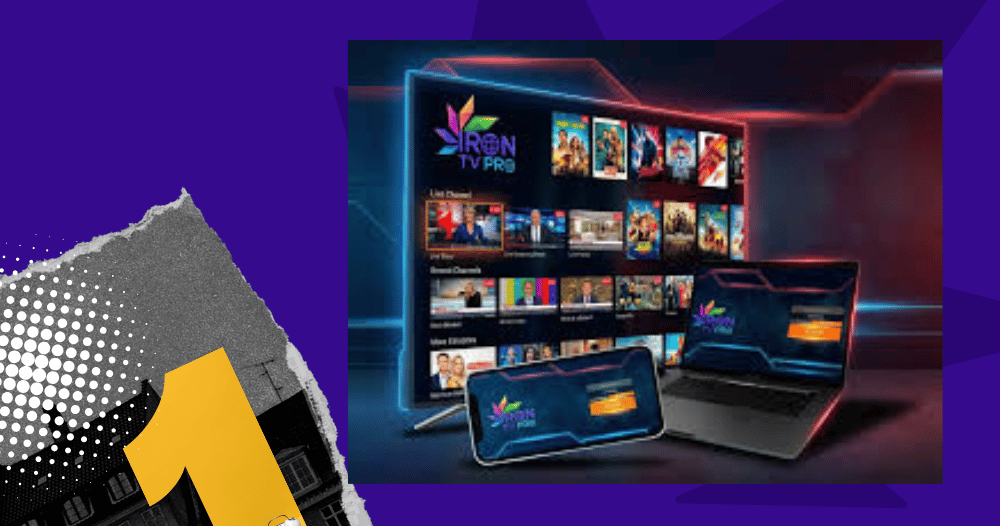
Différences Entre Iron TV Pro et Iron TV Max
| Fonctionnalité | Iron TV Pro | Iron TV Max |
|---|---|---|
| TV en direct | Oui | Oui |
| VOD | Oui | Oui |
| EPG | Oui | Oui |
| Interface moderne | Oui | Oui |
| Vitesse de chargement | Rapide | Très rapide |
| Gestion VOD avancée | Standard | Optimisée |
| Compatibilité Android TV | Bonne | Excellente |
| Consommation mémoire | Faible | Optimisée |
Les deux applications restent compatibles avec les abonnements Iron IPTV.
Comment Télécharger Iron IPTV APK
Pourquoi utiliser uniquement la version officielle ?
Le téléchargement depuis une source officielle permet d’éviter :
- Les APK modifiés
- Les logiciels malveillants
- Les versions obsolètes
- Les problèmes de sécurité
Avantages du téléchargement officiel
- Mises à jour récentes
- Sécurité renforcée
- Support technique
- Meilleure stabilité
Installer Iron IPTV APK sur Android TV
Les téléviseurs Android sont les appareils les plus simples à configurer.
Étape 1 : Autoriser les sources inconnues
Ouvrez :
Paramètres → Sécurité → Sources inconnues
Activez l’installation d’applications externes.
Étape 2 : Télécharger Iron IPTV APK
Téléchargez :
- Iron TV Pro
ou - Iron TV Max
Étape 3 : Installer l’application
Ouvrez le fichier APK téléchargé.
L’installation démarre automatiquement.
Étape 4 : Connexion
Saisissez :
- Nom d’utilisateur
- Mot de passe
- URL serveur (si nécessaire)
Installer Iron IPTV APK sur Fire Stick
Pourquoi choisir Fire Stick ?
Le Fire Stick est aujourd’hui l’un des appareils IPTV les plus populaires.
Il offre :
- Un prix abordable
- Une excellente fluidité
- Une installation simple
Configuration préalable
Accédez à :
Paramètres → My Fire TV → Options développeur
Activez :
- Applications de sources inconnues
- Débogage ADB
Installer Downloader
Téléchargez l’application Downloader.
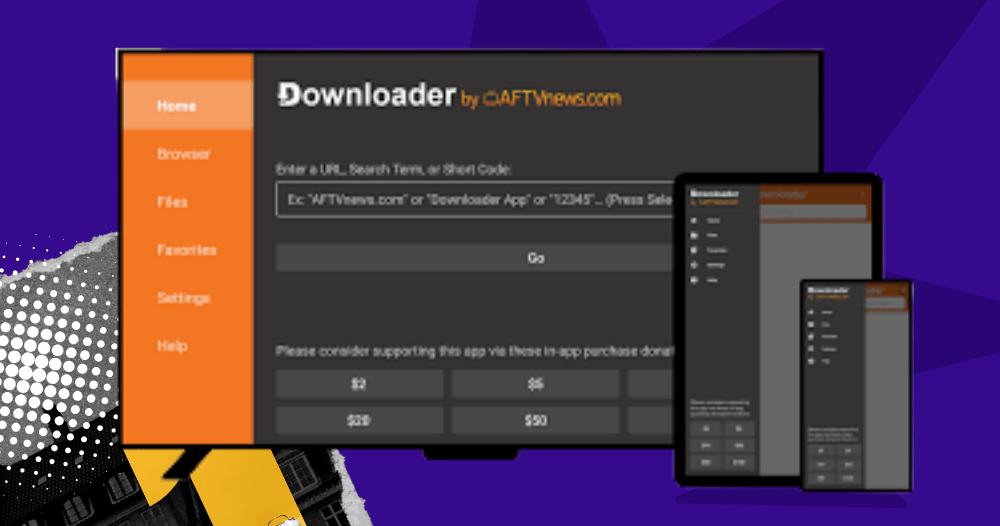
Codes de téléchargement
Iron TV Pro
635983
Iron TV Max 6.2
347824
L’installation se fait en quelques minutes seulement.
Installer Iron IPTV APK sur Samsung Smart TV
Les téléviseurs Samsung utilisent Tizen OS.
Les fichiers APK Android ne peuvent pas être installés directement.
Solutions recommandées
Amazon Fire Stick
La solution la plus populaire.
Android TV Box
La plus performante.
Chromecast
La plus simple pour diffuser depuis un smartphone.
Installer Iron IPTV APK sur LG Smart TV
Les téléviseurs LG fonctionnent sous WebOS.
Comme Samsung, ils ne prennent pas en charge les APK Android.
Solutions compatibles
- Fire Stick
- Android Box
- Chromecast
- Google TV Streamer
Installer Iron IPTV APK via Chromecast
Étape 1
Installer Iron TV Pro ou Iron TV Max sur Android.
Étape 2
Connecter :
- Smartphone
- Chromecast
au même réseau Wi-Fi.
Étape 3
Lancer le contenu.
Étape 4
Appuyer sur l’icône Cast.
Le contenu s’affiche instantanément sur le téléviseur.
Installer Iron IPTV APK sur Android Box
L’Android Box reste la solution la plus flexible.
Installation rapide
- Connecter la box au téléviseur
- Configurer Internet
- Installer Downloader
- Télécharger l’APK
- Installer l’application
- Entrer les identifiants
Configuration Après Installation
Une fois connecté :
Organiser ses favoris
Créer des listes personnalisées :
- Sport
- Films
- Séries
- Actualités
Configurer l’EPG
Le guide TV permet de suivre les programmes en temps réel.
Personnaliser l’interface
Selon la version utilisée :
- Thème sombre
- Affichage grille
- Affichage liste
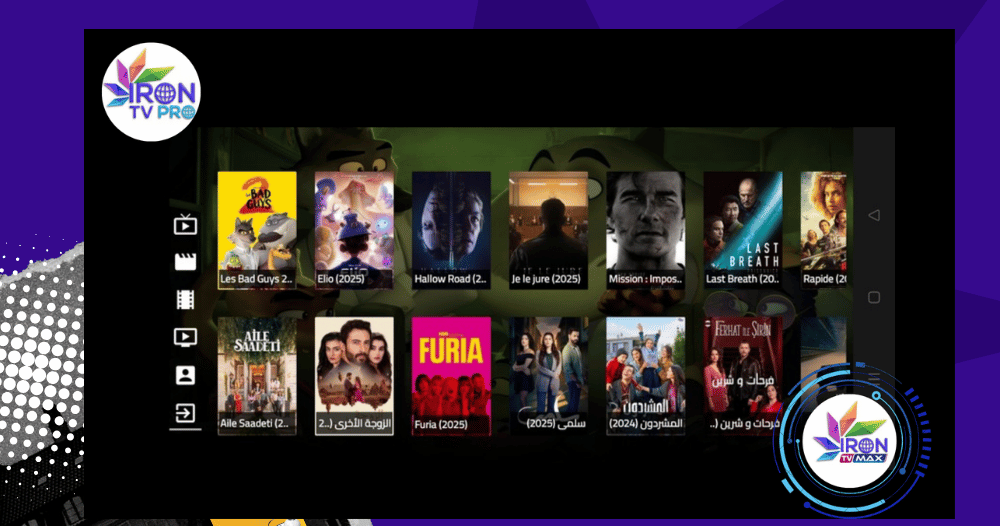
Les Avantages de l’Abonnement Iron IPTV
Plus de 20 000 Chaînes
Accès à des chaînes :
- Françaises
- Européennes
- Arabes
- Africaines
- Américaines
- Asiatiques
Films et Séries
Une immense bibliothèque VOD comprenant :
- Nouveautés cinéma
- Séries populaires
- Documentaires
- Dessins animés
Événements Sportifs
Accès aux compétitions :
- Football
- Basketball
- Tennis
- MMA
- Formule 1
- Rugby
Haute Qualité Vidéo
Selon votre connexion :
- HD
- Full HD
- 4K
- 8K
Comment Améliorer la Qualité du Streaming IPTV
Utiliser un câble Ethernet
Le câble réseau offre une connexion plus stable.
Privilégier la fibre
Pour la 4K :
25 Mbps minimum.
Pour la 8K :
50 Mbps recommandés.
Redémarrer régulièrement les équipements
- Routeur
- Fire Stick
- Android Box
Mettre à jour l’application
Les nouvelles versions corrigent souvent :
- Bugs
- Problèmes de buffering
- Compatibilité
Résolution des Problèmes Courants
Écran noir
Vérifier :
- Les identifiants
- La connexion Internet
- Le statut du service
Application qui plante
Solutions :
- Vider le cache
- Redémarrer l’appareil
- Réinstaller l’application
Buffering fréquent
Causes possibles :
- Wi-Fi faible
- Débit insuffisant
- Trop d’appareils connectés
FAQ – Iron IPTV APK
Qu’est-ce qu’Iron IPTV APK ?
Il s’agit du fichier d’installation Android permettant d’utiliser Iron TV Pro ou Iron TV Max.
Iron TV Pro est-il gratuit ?
L’application nécessite un abonnement IPTV compatible.
Quelle est la différence entre Iron TV Pro et Iron TV Max ?
Iron TV Max offre une interface plus récente et davantage d’optimisations.
Peut-on installer Iron IPTV sur Samsung TV ?
Oui, via Fire Stick, Android Box ou Chromecast.
Peut-on installer Iron IPTV sur LG TV ?
Oui, en utilisant un appareil Android compatible connecté au téléviseur.
Quelle vitesse Internet est recommandée ?
- HD : 10 à 15 Mbps
- Full HD : 15 à 20 Mbps
- 4K : 25 Mbps
- 8K : 50 Mbps
Iron IPTV fonctionne-t-il sur Android TV ?
Oui, Android TV est l’une des plateformes les mieux optimisées.
Fire Stick est-il compatible ?
Oui, il s’agit même de l’une des solutions les plus utilisées.
Conclusion
Iron IPTV APK permet aux utilisateurs d’accéder facilement aux applications Iron TV Pro et Iron TV Max afin de profiter d’une expérience IPTV complète sur Smart TV, Android TV, Fire Stick, Chromecast ou Android Box.
Grâce à une interface moderne, une compatibilité étendue, une qualité vidéo pouvant atteindre la 8K et un vaste catalogue de contenus, ces applications répondent aux attentes des utilisateurs recherchant une solution de streaming flexible et performante.
Pour obtenir les meilleures performances, il est recommandé d’utiliser une connexion Internet stable, de maintenir l’application à jour et de privilégier des appareils optimisés comme Android TV ou Fire Stick.